


スクラッチ(Scratch)を始めてみたいけれど、「何からやればいいの?」と迷っていませんか?
スクラッチは、小学生でもかんたんにプログラミングが始められる人気のツールです。
ただ、最初は「アカウントの作り方」や「どうやって使うのか」など、分からないことも多いですよね。
この記事では、Scratchの始め方から基本的な使い方までを、親子でいっしょに進められるように分かりやすく解説します。
はじめての人でも迷わず進められるので、ぜひチャレンジしてみてください。
Scratch(スクラッチ)とは
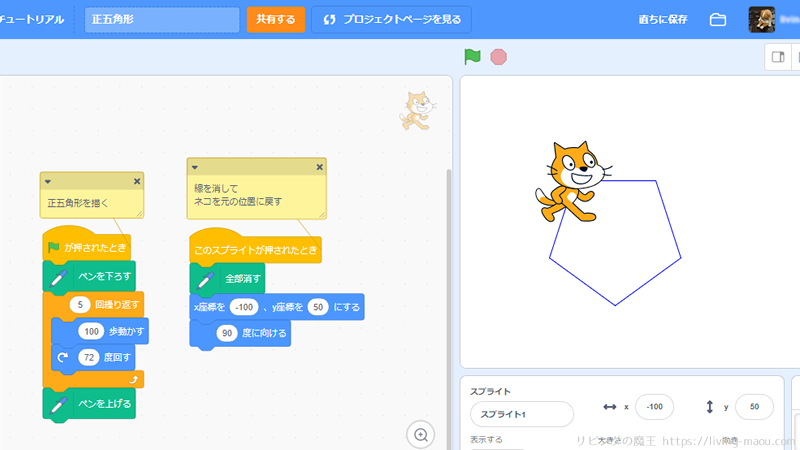
Scratch(スクラッチ)は、小学生から高校生くらいまでの子ども向けに開発されたプログラミング言語です。
インターネットにつながるパソコンがあれば、無料で利用できます。
キーボードでコードを入力する代わりに、ブロックを組み合わせてプログラムを作ります。
そのため、子どもでも直感的に操作でき、処理の流れを視覚的に理解しやすい点が特徴です。
ゲームやアニメーションなどを作りながら、プログラミングの基礎を楽しく学べます。
なお、Scratchのアプリ版を利用することで、インターネットに接続せずに使うことも可能です。

スクラッチのアカウントを作成する
最初に、スクラッチのアカウントを作成しましょう。
アカウントがなくてもプログラムを作ったり遊んだりできますが、作品の保存や公開、コメント投稿などにはアカウントが必要です。
ここからは、保護者の方(お父さん・お母さん)といっしょに進めてください。
スクラッチのサイトにアクセスする
スクラッチのサイトにアクセスし、画面右上の「Scratchに参加しよう」をクリックします。


必要な情報を入力する
画面の案内に従って、次の情報を入力します。
ユーザー名とパスワード

住んでいる地域(Japan)、生まれた年月

性別、保護者のメールアドレス

入力が終わったら、「アカウントを作成する」をクリックします。
ユーザー名を決めるときの注意点
- ユーザー名はあとから変えられません
- 本名など、個人が特定できるユーザー名は使わない
- 有名人や企業、団体とまちがわれるようなユーザー名は使わない
パスワードを決めるときの注意点
- ほかの人が予想しやすいものはさける(誕生日や電話番号、「password」「123456」など)
- アルファベット(大文字・小文字)、数字、記号を組み合わせる
- 他の人には教えない(親友でもNG)
- 保護者だけが分かるように管理しましょう
【保護者】アカウントを認証する
ここからは保護者の作業です。
アカウント作成後、登録したメールアドレスに「Confirm your Scratch account」という件名のメールが届きます。
メール内の「Confirm my account」をクリックしてください。(「アカウントを確認する」という意味です)

これでアカウント作成は完了です。
スクラッチのサイト右上にある「サインイン」からログインできます。
スクラッチの基本的な使い方
ここからは、スクラッチの基本的な使い方を紹介していきます。
プログラムの作成画面(プロジェクトエディター)
スクラッチのページ上部にある「作る」をクリックして、新しいプロジェクトを開きましょう。

プログラムは、この「プロジェクトエディター」と呼ばれる画面で作成します。

主な画面の見方は次の通りです。
- ブロックカテゴリー:ブロックの種類を選ぶ
- ブロックパレット:ブロックを選ぶ場所
- コードエリア:ブロックを組み立てる場所
- ステージ:プログラムの動きを確認する画面
- スプライト:ステージ上のキャラクター
- スプライトリスト:スプライトの一覧
スクラッチでは、スプライトやステージに対してプログラムを作り、動きをつけていきます。
プログラムを作ってみよう
ネコが右に動くプログラムを作ってみましょう。
1.スプライトリストからネコ(Sprite1)をクリックして選ぶ

2.ブロックカテゴリーの「イベント」をクリック

3.「ハタが押されたとき」をコードエリアにドラッグアンドドロップ

4.ブロックカテゴリーの「動き」をクリック

5.「10歩動かす」を「ハタが押されたとき」の下につなげる

6.「緑のハタ」をクリックして実行

ネコが右に動けば成功です。
このように、ブロックを組み合わせてプログラムを作っていきます。
プログラムを保存する
「ファイル」→「直ちに保存」をクリックすると、Scratch上に作品が保存されます。
最初はプロジェクト名(作品名)が「untitled」となっているので、分かりやすい名前に変更しておきましょう。
また、「コンピューターに保存する」を選ぶと、作品をパソコンに保存できます。

「コンピューターから読み込む」で、保存した作品を開くこともできます。
共有(公開)する
作成したプロジェクトは、「共有」をクリックすると公開できます。

公開すると、世界中の人が遊べるようになります。
また、他の人がリミックス(改造)して、作品がさらに発展することもあります。
作品には、「使い方」や「メモとクレジット」に説明や参考にした元ネタなどを書いておくと親切です。
リミックスした場合は、元の作者へのお礼を書きましょう。

- 個人情報(名前、住所、学校名など)は入力しない
- アニメやゲームのキャラクター、他の人が作ったイラストや音楽は、勝手に使わない
プロジェクトページを見る
フォルダアイコンをクリックすると、自分の作品ページが表示されます。

プロジェクトの削除もここから行えます。
他の人が作ったプロジェクトを見る
「見る」をクリックすると、他の人の作品を見ることができます。


- 緑のハタ:作品を遊ぶ
- 中を見る:プログラムを見る
- リミックス:作品をコピーして改造する
まとめ
今回は、スクラッチの始め方と基本的な使い方について解説しました。
最初はむずかしく感じるかもしれませんが、ブロックを組み合わせるだけで動きが変わるので、遊びながらプログラミングの考え方が身についていきます。
まずはかんたんな動きからで大丈夫です。
少しずつ試しながら、自分だけの作品づくりを楽しんでみてください。
保護者の方は、安全面に気をつけながら、お子さんと一緒に作品づくりを見守ってあげてくださいね。

Scratchの使い方が分かる記事

