

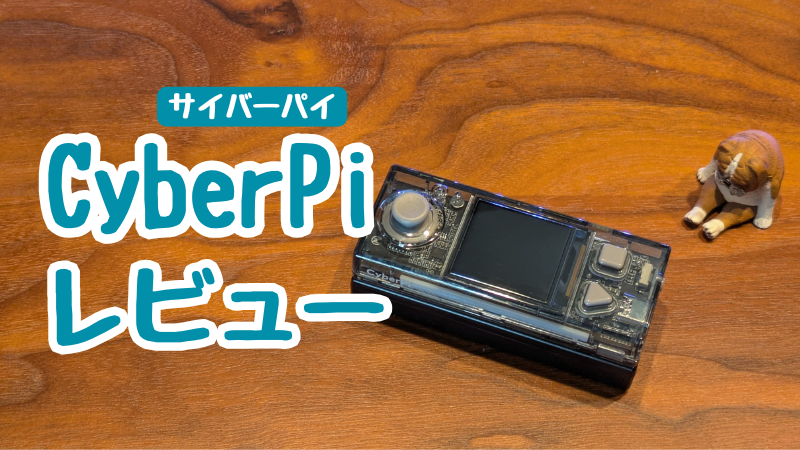
Makeblock社が開発した小型のマイクロコンピューター「CyberPi(サイバーパイ)」。
レトロな携帯ゲーム機を思わせるデザインが楽しそうで、かなり気になっていました。
ただ、1万円以上していたので「ちょっと試してみるには高いな」と購入を見送っていました。
ところが、先日Amazonを見てみたら なんと6,000円台に!
プログラミング教材は 値上がりするものも多いなか、これは珍しい……
ということで、即購入してしまいました。
実際に触ってみると、手のひらサイズの小さな本体に、カラー液晶画面やジョイスティック、スピーカー、マイク、各種センサーなど、いろいろな機能が詰め込まれています。
しかも、Scratchのようなブロックを組み合わせるビジュアルプログラミングにも対応。
「ゲーム機みたいで楽しそう」という見た目だけでなく、プログラミング教材としてもしっかり活躍できそうです。
この記事では、実際にCyberPiを動かしてみて感じたことや、基本的な使い方をまとめました。
CyberPiが気になっている方の参考になればうれしいです。
CyberPi(サイバーパイ)とは?
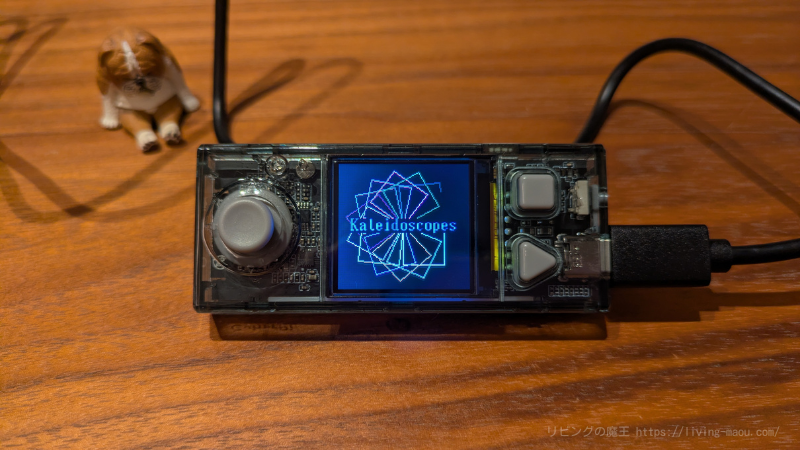
CyberPi(サイバーパイ)は、Makeblock社が開発した小型のマイクロコンピューターです。
学校や家庭での学習に利用されており、プログラミングだけでなく、ロボット制御、IoT、AI、データサイエンスなど、さまざまな分野の学習に活用されています。
対象年齢は8歳以上。
カラーディスプレイやジョイスティック、2つのボタンが配置されていて、レトロな携帯ゲーム機のようなデザインです。
加速度センサーやジャイロスコープ、光センサー、マイク、スピーカーなど、さまざまな機能が搭載されています。
プログラミングは、ブロックを組み合わせて作るビジュアルプログラミングと、Pythonによるテキストプログラミングに対応。
プログラミング初心者から、テキストプログラミングに挑戦したい人まで、レベルに合わせて楽しめます。
また、Makeblockのロボット「mBot2」では、CyberPiが制御ボードとして使われています。
CyberPiの特徴
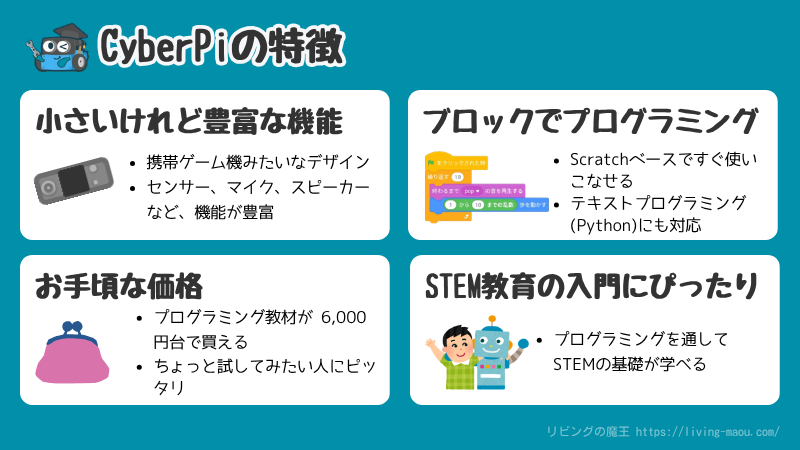
小さいけれど機能が豊富
CyberPiは手のひらに収まるくらい小さいですが、さまざまな機能が搭載されています。
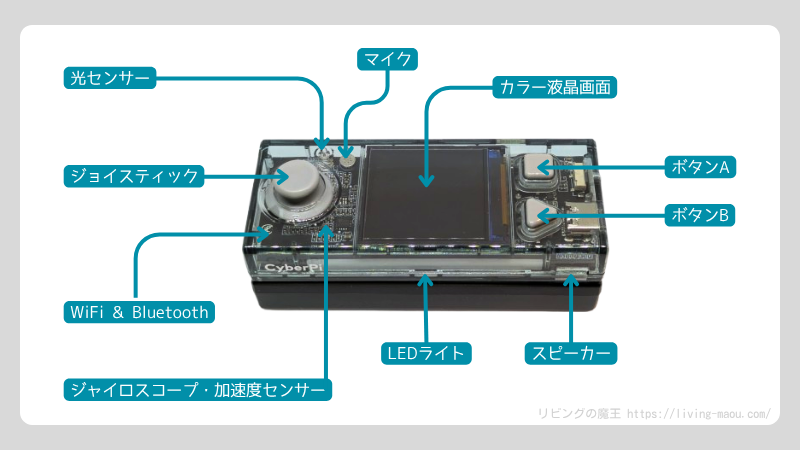
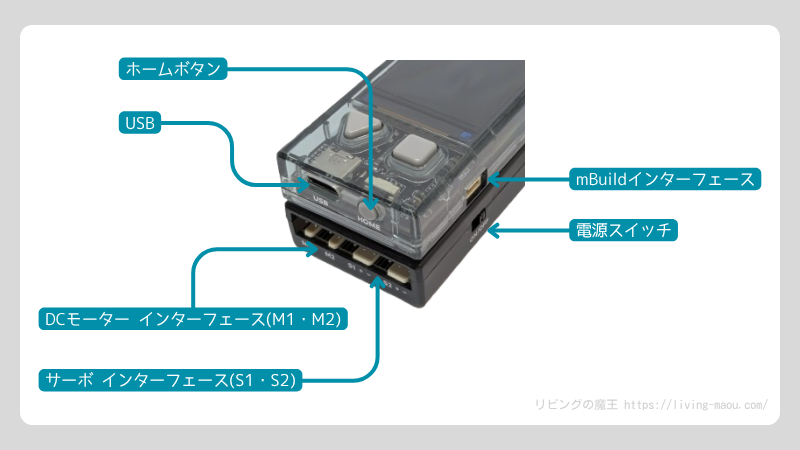
【CyberPiの機能】
- 光センサー
- マイク
- ジャイロスコープ・加速度センサー
- カラー液晶画面
- LEDライト
- スピーカー
- ジョイスティック
- ボタン
これだけの機能がまとまっているので、CyberPi単体でも いろいろなプログラミング作品を作れます。
たとえば、
- 画面に絵や文字を表示する
- ボタンを押したら音を鳴らす
- 本体を傾けてゲームを操作する
- 周囲の明るさに反応させる
- マイクを使って音に反応する作品を作る
などなど……
「この小さな機械で何ができるんだろう?」とワクワクさせてくれます。
さらに、あとからパーツを追加すれば、遊びや学びの幅を広げることも可能です。
Scratchのようなブロックでプログラミングできる
CyberPiでは、Scratchのように ブロックを組み合わせて プログラムを作ります。
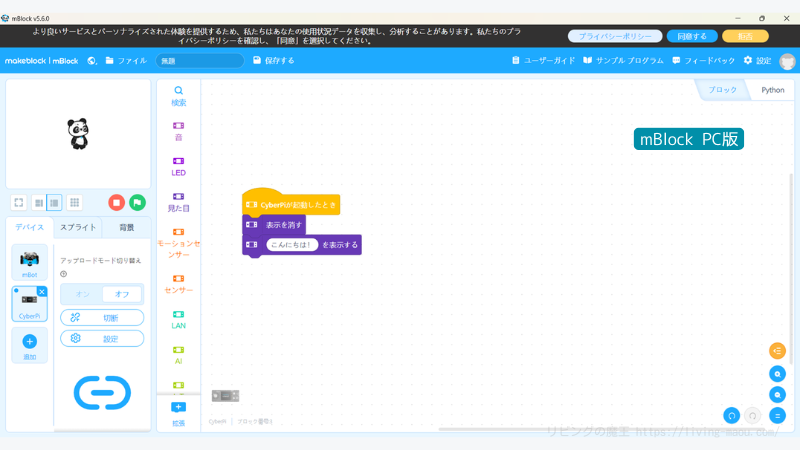
プログラムを書く必要がないので、タイピングができなくても大丈夫。
プログラミング経験が少ない子でも取り組みやすく、Scratchを使ったことがある子なら すぐに始められるのが魅力です。
さらに、Pythonによるテキストプログラミングに対応。
まずは ブロックでプログラミングを始めて、慣れてきたらPythonへステップアップするのもスムーズです。
手が届きやすい価格になった
CyberPiは、以前は1万円以上していて 気軽に購入できる価格ではありませんでした。
ところが、今回Amazonで確認したところ 5,949円(2026年7月31日時点)に。
プログラミング教材は 値上がりするものも多いので、値下げはちょっと珍しいですね。
6,000円くらいなら「ちょっと試してみたい」という人も手を出しやすい価格だと思います。
CyberPiを実際に動かしてみた
ここからは、実際にCyberPiを触ってみます。
CyberPiの外観と付属品
今回購入した「CyberPi Go Kit」には、以下のものが入っていました。
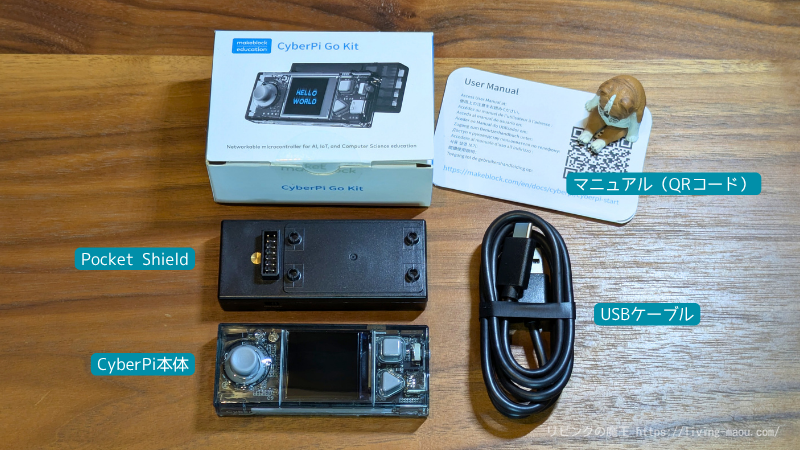
【付属品】
- CyberPi本体
- Pocket Shield(専用バッテリー兼拡張ボード)
- USBケーブル
- マニュアル(QRコード)
【サイズと重さ】
- CyberPi :約8.5 x 3.5 x 1.5 cm、約36.5g
- Pocket Shield:約8.5 x 3.5 x 1.5 cm、約51.0g
CyberPi本体のほかに、Pocket Shieldと USBケーブルが付属しています。
Pocket Shieldは、専用バッテリー兼拡張ボード。CyberPiと組み合わせることで パソコンから切り離して使用できます。
充電時間は約1時間。バッテリーは4時間以上使用でき、スリープモードでは24時間以上使用できるとされています。
サイズ感は、CyberPiとPocket Shieldを合わせてもかなりコンパクト。
ポケットに入れたまま洗濯してしまわないか、ちょっと心配になるくらいです。
CyberPiとPocket Shieldは 最初から組み合わされた状態で入っているので、基本的にはそのまま使えばOK。
撮影のために CyberPiとPocket Shieldを外してみたのですが、かなり固く感じました。
無理に引っ張るより、レゴのブロック外しなどを使うと 外しやすかったです。
Pocket Shield 操作ガイド:https://www.yuque.com/makeblock-help-center-en/cyberpi/pocket-start
CyberPi以外に必要なもの
CyberPiを使うために、特別な機材を用意する必要はありません。
プログラミングをするための パソコンやタブレットがあればOKです。
まずはパソコンとCyberPiをUSBケーブルで接続して、プログラムを作ってみましょう。
いざ、電源ON
それでは、CyberPiを起動してみます。
1.CyberPiをパソコンにつなぐ
USBケーブルでCyberPiとパソコンを接続します。
2.CyberOSのホーム画面が表示される
給電されると、CyberOSのホーム画面が表示されます。
表示されない場合は、右側面にあるホームボタンを押します。
3.システム言語を設定する
初回起動時は、システム言語の設定画面が表示されます。
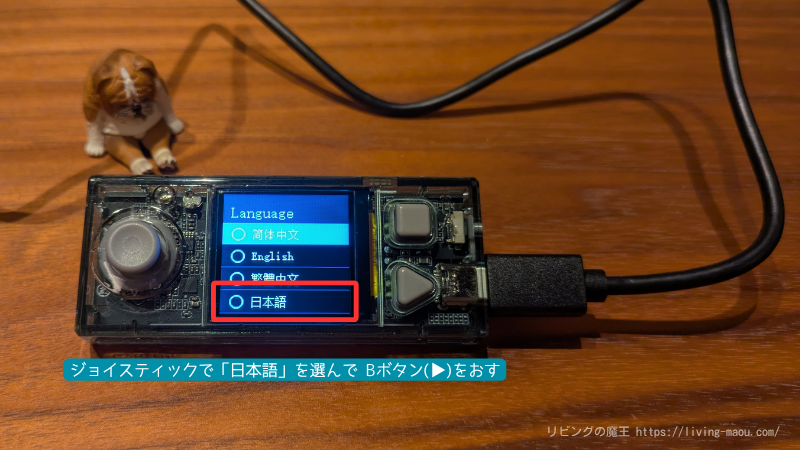
ジョイスティックで「日本語」を選び、Bボタン(▶)をおして設定しておきましょう。
あえて「English」を選んで、英語の勉強にするのもいいかも。
4.プリセットのプログラムを動かしてみる
CyberPiには、最初からいくつかのプログラムが入っています。
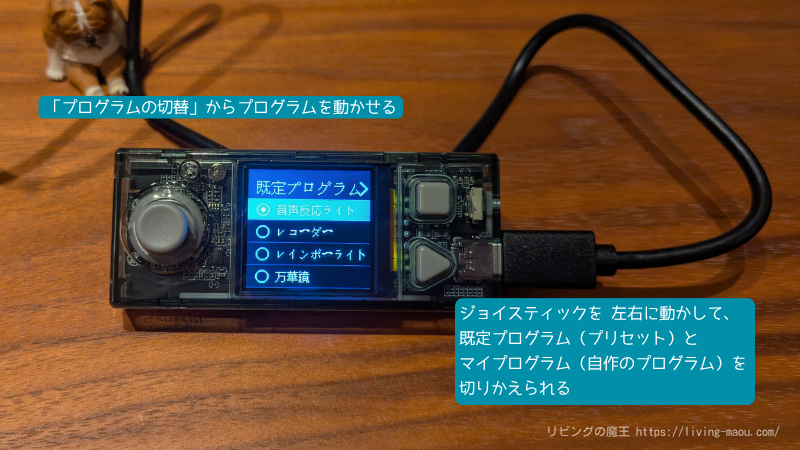
左右に操作することで、プリセットされたプログラムと 自作のプログラムを切り替えられます。
プログラムを作る前に これらを動かして、CyberPiの機能を体験してみるのも おすすめです。
ホームボタンを押せば、ホーム画面に戻れます。
なお、自分で作ったプログラムは 8個まで保存可能です。
mBlockでプログラミングしてみる
CyberPiのプログラミングは「mBlock(エムブロック)」というアプリを使います。
mBlockには、
- Web版
- PC版
- モバイル版
があります。
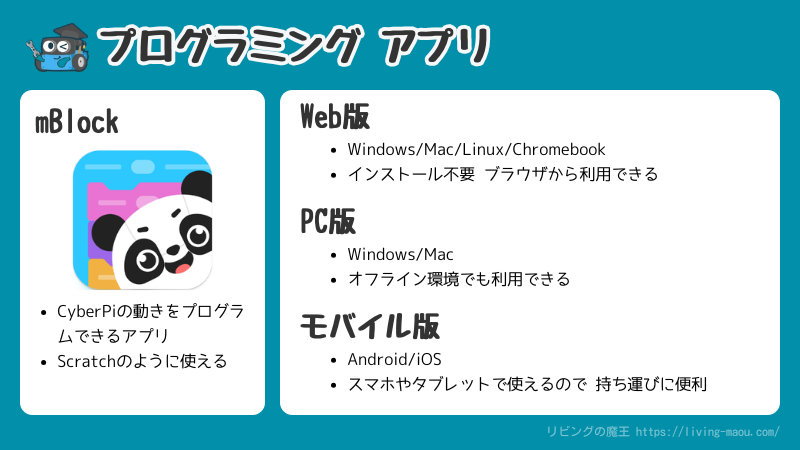
Web版
Windows、Mac、Linux、Chromebookなどのパソコンから、ブラウザ(Chrome推奨)で利用できます。
インストール不要なので、まず試してみたいときに便利です。

PC版
Windows、Macに対応しています。
PCにインストールして使うため、オフライン環境でも利用できます。

モバイル版
Android・iOSに対応しています。
スマートフォンやタブレットで使えるので、場所を選ばず使えるのがメリット。
ただし、PC版やWeb版のほうが 画面が広く操作もしやすいです。



CyberPiをmBlockに接続する
Windows版の mBlockを使って、プログラミング~CyberPiに アップロードして動かすまでの 基本的な使い方を紹介します。
1.mBlockを起動する
PC版のmBlockを起動します。
2.CyberPiをパソコンにつなぐ
USBケーブルでCyberPiとパソコンを接続します。
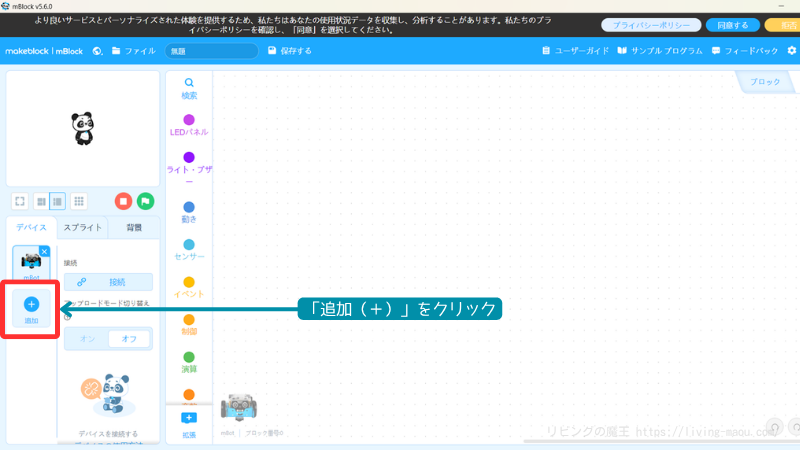
3.CyberPiを追加する
「デバイス」タブから「追加」をクリック。
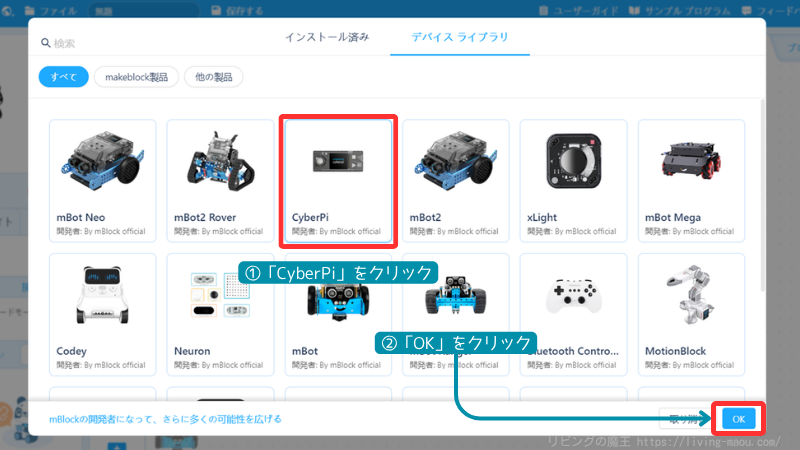
「デバイスライブラリ」から「CyberPi」を選んで「OK」をクリックします。
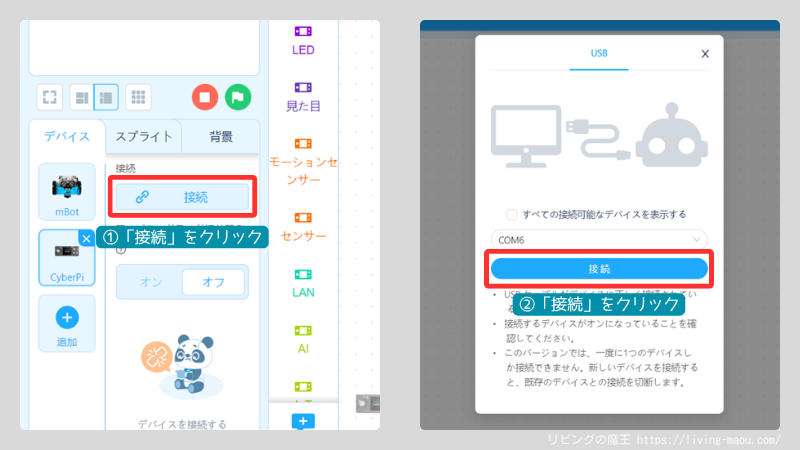
4.CyberPiを接続する
「デバイス」タブから「接続」をクリックし、画面の案内に従って「接続」をクリックします。
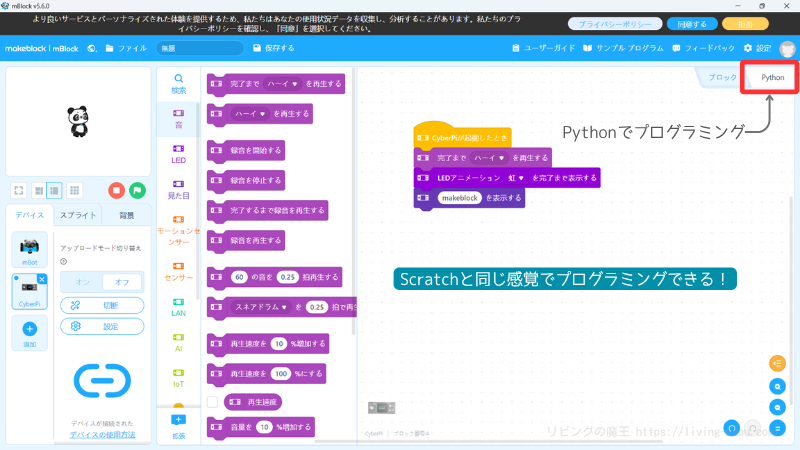
5.プログラミングする
接続できたら、いよいよプログラミングです。
Scratchのように、ブロックを組み合わせてプログラムを作れます。
また、ブロックとPythonを切り替えることもできます。
6.プログラムをCyberPiにアップロードする
作ったプログラムをCyberPiに転送すると、パソコンから外して単体で動かせます。
アップロードモードを「オン」にし、「アップロードモード」をクリックして、プログラムをCyberPiへ転送します。
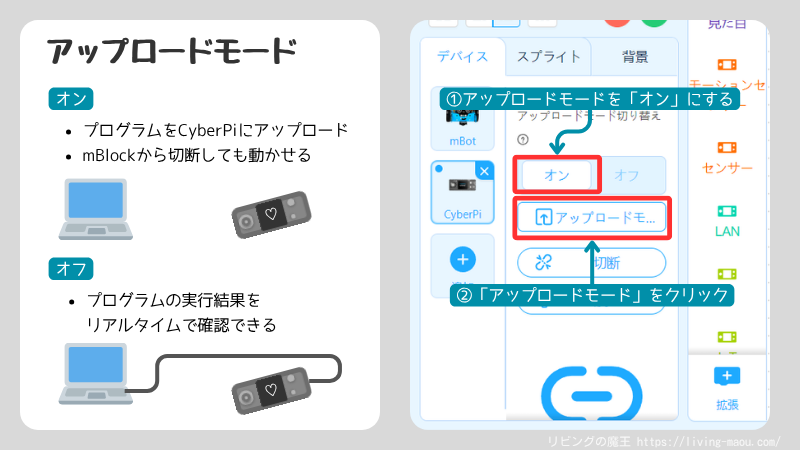
これでパソコンからCyberPiを外しても、プログラムを実行できます。
【アップロードモード「オン」と「オフ」の違い】
- オン:プログラムをCyberPiにアップロード。mBlockから切断しても動かせる。
- オフ:プログラムの実行結果をリアルタイムで確認できる。
7.CyberPiを切断する
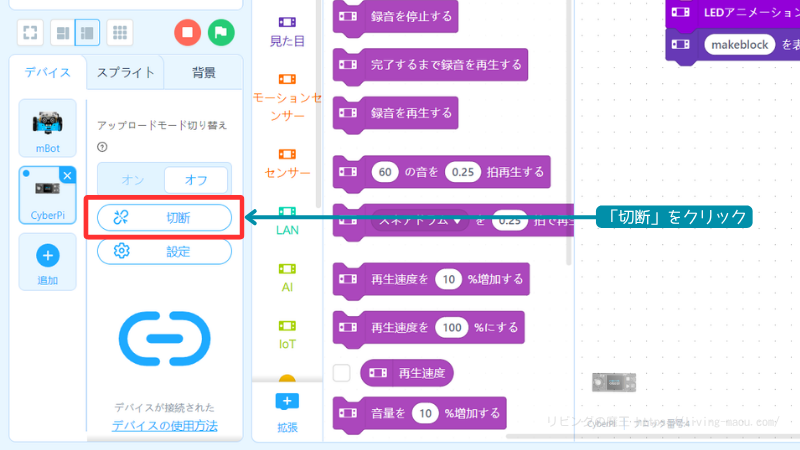
8.プログラムを動かす
ケーブルを外して動かしてみました。
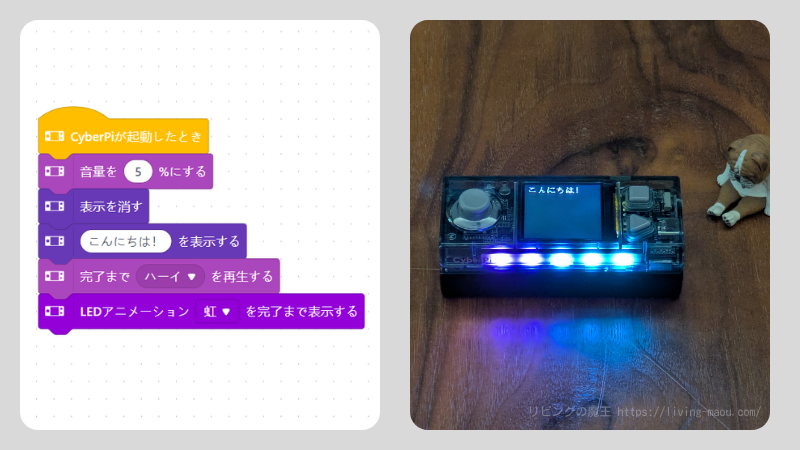
音量が思いのほか大きくてビックリしました(笑)
音を出す場合、はじめは 5%ぐらいにして、必要に応じて調整することをおすすめします。
9.プロジェクトを保存する
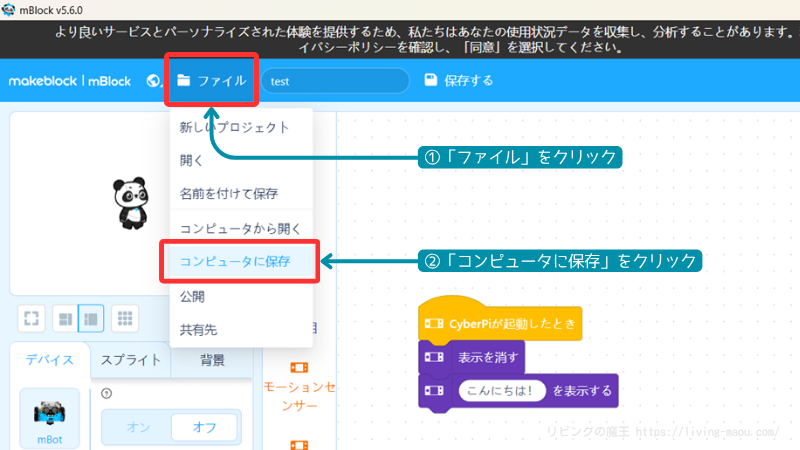
作ったプログラムはパソコンに保存できます。
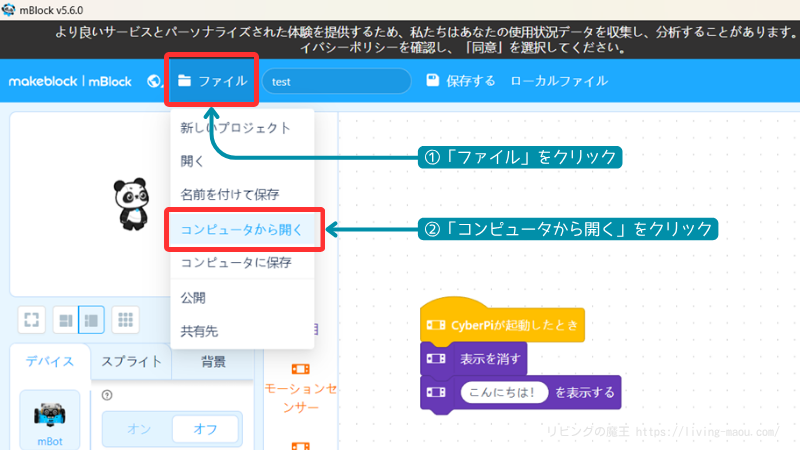
「ファイル」→「コンピュータに保存」で保存します。
10.保存したプロジェクトを開く
パソコンに保存したプログラムを開きたいときは、
「ファイル」→「コンピュータから開く」から 保存したプロジェクトを読み込みます。
11.ファームウェアの更新
設定から ファームウェアの更新や ホスト名の設定、Wi-Fiの設定ができます。
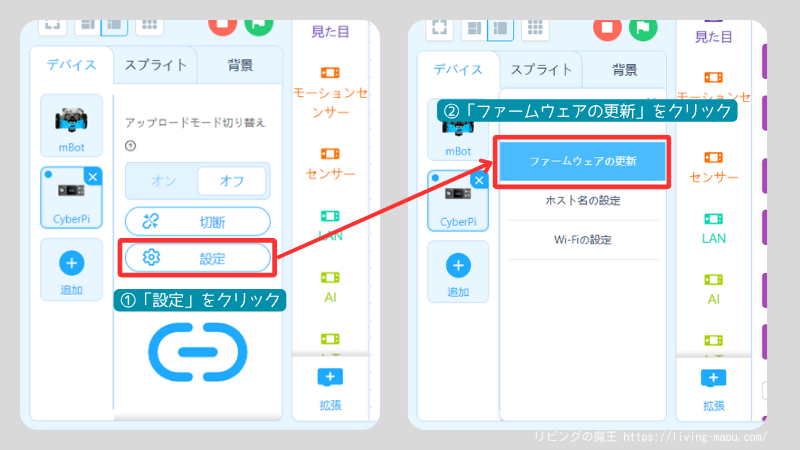
初めて使う時は、ファームウェアを最新の状態に更新しておきましょう。
実際に使ってみて感じたこと
CyberPi単体で遊べるのが楽しい
CyberPiを実際に触ってみて まず感じたのが、「CyberPi単体でもいろいろ遊べる」ということ。
マイコンボードというと、センサーやLED、スピーカーなどを別途用意するイメージがあります。
CyberPiは、それらの機能が最初から本体にまとまっています。
画面もカラーなので、プログラムの結果を目で確認しやすいのも楽しいところです。
ゲームを作りたくなるデザイン
CyberPiには、ジョイスティックと 2つのボタン、カラー画面がついています。
この「ゲーム機っぽさ」が CyberPiの大きな魅力だと思いました。
「これでゲームを作ったら楽しそう」とワクワクするデザインです。
プログラミング学習では、「何を作ろう?」と思えることも大切。
CyberPiは、そのきっかけを作りやすいと感じました。
Scratch経験者なら入りやすそう
mBlockのブロックプログラミングは、Scratchに慣れている子なら比較的スムーズに入れそうです。
「もし~なら」「○秒待つ」「音を鳴らす」といったプログラミングの基本的な考え方も、ブロックを使って試せます。
また、ブロックプログラミングだけで終わらず Pythonでもプログラミングできるのも魅力です。
最初はブロックを組み合わせて作品を作り、慣れてきたらPythonで作ってみる。
そんな使い方ができるので、長くプログラミングを学びたい子にも向いていると思います。
micro:bit(マイクロビット)と比べてみると
CyberPiと似たような教育用マイコンに「micro:bit(マイクロビット)」があります。
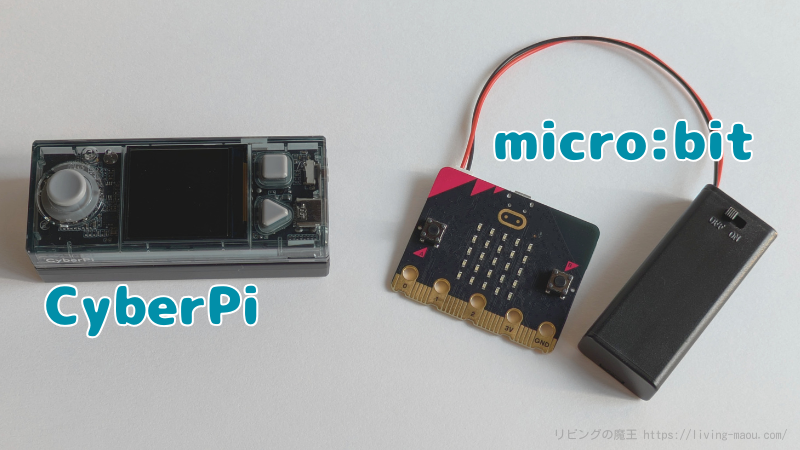
micro:bitも ブロックを組み合わせるビジュアルプログラミングと、Pythonなどのテキストプログラミングに対応していて、センサーを使った作品も作れます。
実際に両方を使ってみて、個人的に大きな違いだと感じたのが画面です。
CyberPiはカラー液晶画面を搭載しているので、文字や絵をそのまま表示できます。
一方、micro:bitは25個のLEDを使って、文字や絵をドットで表現します。
文字は電光掲示板のように 1文字ずつ流れて表示されるため、文を読む用途では CyberPiのほうが見やすいと感じました。
もうひとつの違いが、搭載されているセンサーです。
micro:bitには、CyberPiにもある加速度センサーや光センサーのほか、磁力・方位、温度などのセンサーが搭載されています。
CyberPiとは異なるセンサーも使えるので、作りたい作品によっては micro:bitのほうが向いていることもあります。
また、micro:bitは比較的安価なので、価格を抑えて電子工作やプログラミングを始めたい人にもおすすめです。

分からないことを調べにくい
CyberPiを実際に触ってみて、気になったのが「分からないことを調べにくい」ことです。
mBlockにはブロックごとのヘルプがあるものの、英語で書かれています。
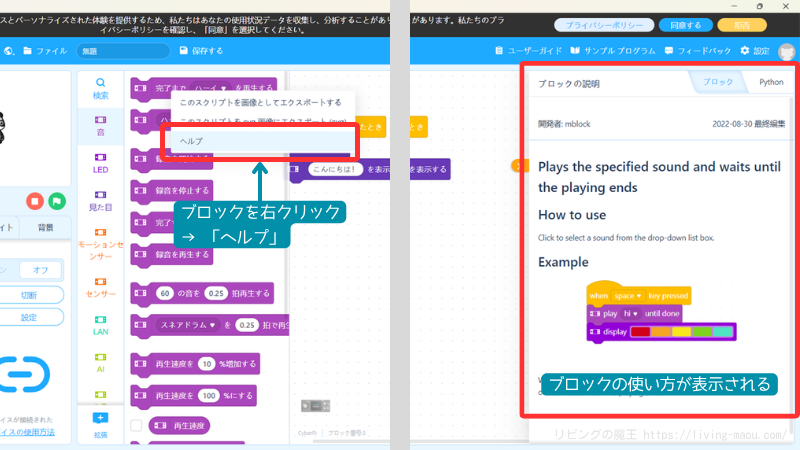
Scratchなら「やりたいこと+Scratch」で検索すれば解説が見つかりやすく、micro:bitもプログラミングや電子工作に関する情報が豊富にあります。
一方、CyberPiは日本語で解説しているWebサイトや書籍が少なめ。
分からないことがあったときに検索しても、目的の情報にたどり着くまでに少し苦労するかもしれません。
公式のチュートリアルやドキュメントを確認したり、英語の情報を翻訳機能を使って読んだりして 調べるとよいでしょう。
まとめ
「CyberPi(サイバーパイ)」は、手のひらサイズの本体に、カラー液晶、ジョイスティック、ボタン、センサー、マイク、スピーカーなどを詰め込んだ、小さなマイコンです。
実際に触ってみて、CyberPiは次のような子に向いていると感じました。
- Scratchなどのビジュアルプログラミングを経験したことがある
- ゲームのような作品を作ってみたい
- 画面や音、センサーを使ったプログラムを作りたい
- マイコンを使ったプログラミングに挑戦してみたい
- 将来的にPythonにも挑戦してみたい
- mBot2などのロボットにも興味がある
実際に触ってみると、
「小さいのに、いろいろできる!」
というのが率直な感想でした。
特に、ゲーム機のようなデザインは、プログラミングに興味を持つきっかけとしても面白いと思います。
以前は1万円以上していたCyberPiですが、今回約6,000円で購入できたので、かなり試しやすくなったと感じました。
「マイコンを使ったプログラミングをやってみたいけれど、電子工作はちょっと難しそう」
という子におすすめです。
CyberPiを使って、謎解きゲームを作ってみました。よかったら こちらもご覧ください。